
Как работать с VIZO:
Визуальный язык взаимодействия с платой
VIZO — это не чат-бот для общих разговоров, а графический инструмент инженера. Вы ставите задачи системе с помощью цветных стрелок, меток замеров и рамок выделения прямо на фотографии текстолита или чертеже схемы.
Базовый алгоритм работы
1. Загрузите плату или схему
Нажмите «+» внизу экрана: сделайте снимок камерой, выберите фото из галереи или прикрепите PDF-схему / файл Boardview.
2. Нанесите стрелку или замер
Укажите стрелкой на подозрительный компонент или зафиксируйте напряжение пин-маркером (например, 19V, 0V).
3. Запустите анализ узла (->)
Система выделит распиновку из документации, рассчитает условия запуска ШИМ и подберёт подтверждённые типовые решения.
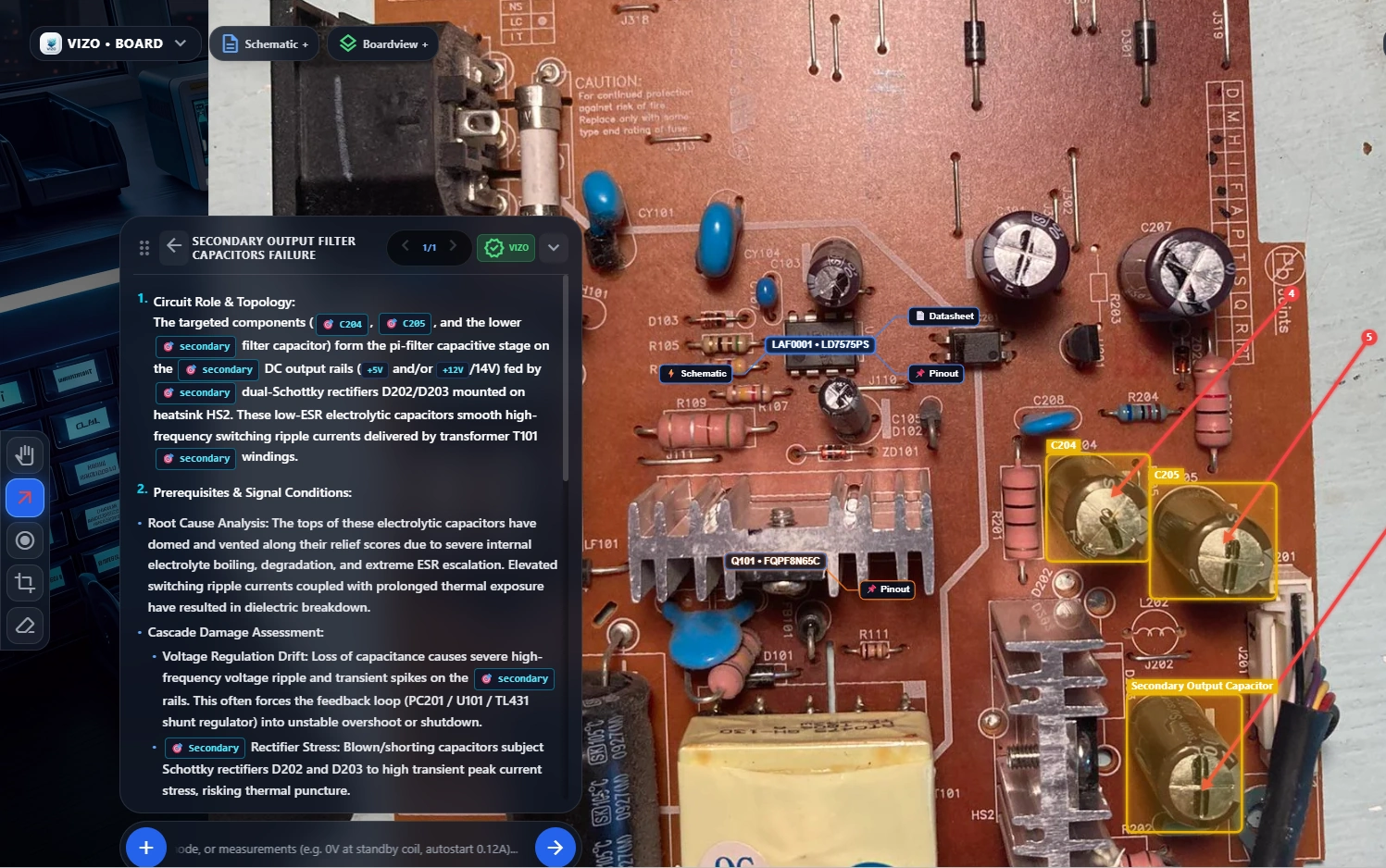
Цветовая кодировка инструментов
Каждое действие мастера на холсте — это передача типизированных пространственных векторов в расчётное ядро VIZO. Ниже описаны реакция системы и результат на экране.
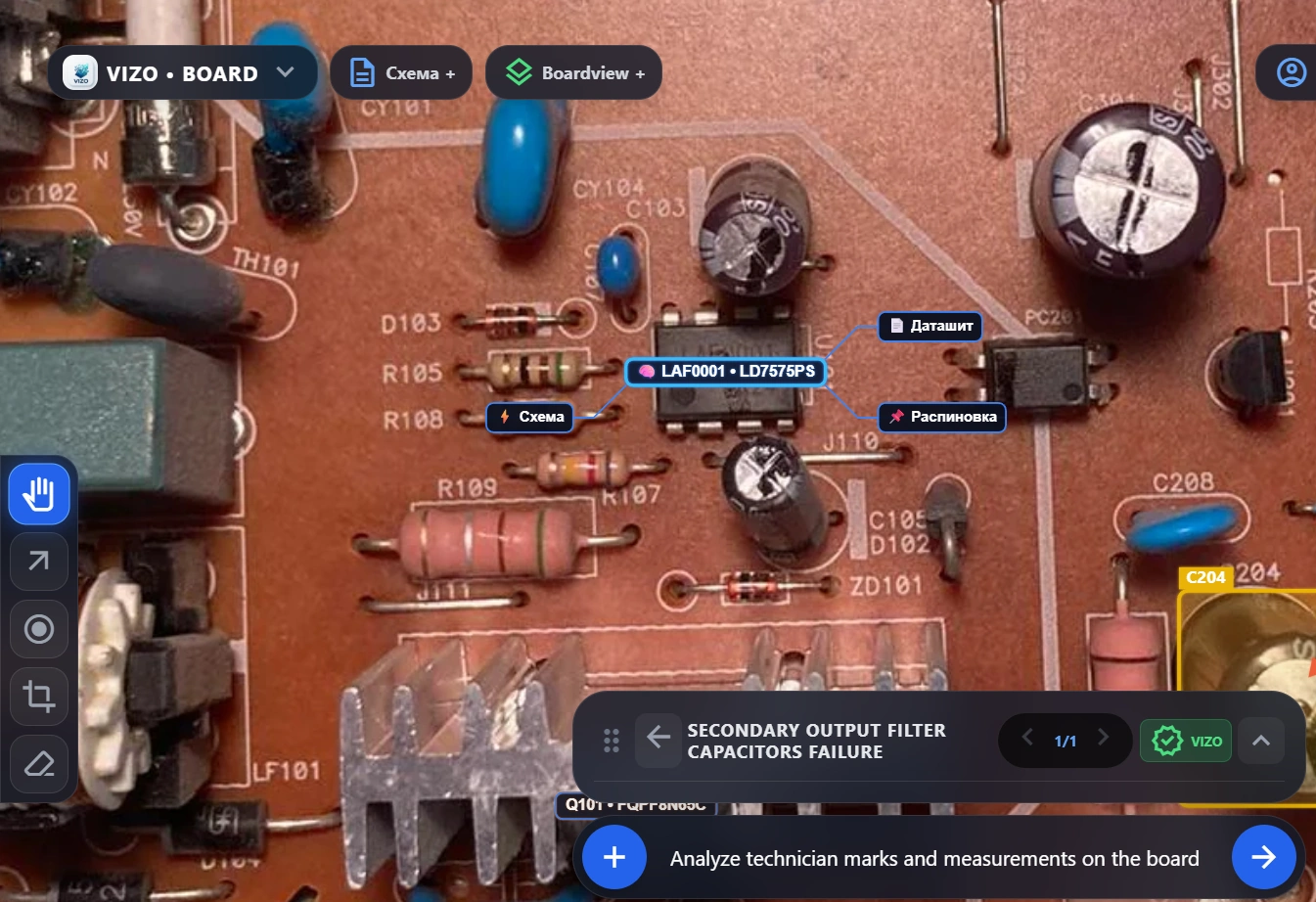
Используется для идентификации компонента. Направьте остриё на деталь — VIZO распознает маркировку, пояснит роль узла в цепи и прикрепит фрагмент заводской распиновки.
SnapEngine находит RefDes в Boardview. SkiaMacroCropper нарезает макро-снимок. Библиотекарь валидирует MPN, поисковый каскад скачивает заводской PDF и нарезает распиновку.
Интерактивная сноска чипа с кнопками [Pinout], [PDF] и [Аналоги]. В карточке — описание роли узла и входных сигналов.
Указывает на проверяемый узел. Система сформирует алгоритм проверки мультиметром без выпаивания: падение напряжения в диодном режиме (мВ), сопротивление относительно GND и контрольные уровни.
ИИ-Архитектор рассчитывает физику узла, опорные напряжения и формирует алгоритм проверки мультиметром от простого к сложному без выпайки детали.
Жёлтый контур вокруг детали. В карточке — конкретные контрольные точки: падение напряжения в диодном режиме (мВ), сопротивление на GND (Ом) и уровни разрешающих сигналов.
Компонент гарантированно неисправен. Система изолирует пробитый узел, подсвечивает всю связанную шину питания и формирует список компонентов под угрозой каскадного пробоя (верхнее/нижнее плечо, нагрузка).
Система пропускает повторную проверку детали. Она вычисляет первопричину пробоя (всплеск по VIN, отвал затвора) и трассирует сопутствующий каскадный ущерб ниже по шине.
Красная рамка вокруг дефекта. В карточке — чеклист элементов под угрозой (верхнее плечо, процессор, драйвер) и рекомендации перед пайкой.
Отметить проверенную и нормально работающую цепь.
Узел записывается в базу доказанных фактов (ProvenHealthyNodes). Система исключает его из подозрений и делает шаг вперёд по Power Sequence.
Зелёный маркер исправности. Диагностическая карточка переходит к следующему звену в цепочке запуска платы.
Устанавливается на контрольную точку или вывод чипа с указанием напряжения (напр., 19V, 0V). При фиксации 0V на шине система выводит пошаговый чеклист проверки: условия запуска контроллера (EN/VCC), сопротивление нагрузки относительно GND и цепи токовой защиты (Current Sense).
Пин захватывает площадку в Boardview (Live OSNAP). Замер передаётся в ИИ как абсолютная истина. При 0V или аномалиях запускается расчёт причин (обрыв, защита, КЗ).
Оранжевая метка с вольтажом прямо на ножке. В карточке — математическое объяснение просадки и список виновников.
Выделить прямоугольником сложный узел с плотной SMD-обвязкой или запутанный фрагмент схемы.
Клиент вырезает участок в максимальном разрешении без даунскейла всей платы. SpatialFrameAggregator находит все детали внутри рамки и отправляет их единым кластером.
ИИ анализирует взаимодействие всех компонентов в кластере одновременно (например, всю обвязку чарджера), сохраняя резкость тонких линий.
Обеспечение точности посадки CAD-чертежа до 0.2 мм с камеры смартфона
В VIZO используется 8-параметрическое проективное преобразование (DLT Homography). Смещение одного угла пересчитывает перспективу всей плоскости. Чтобы дорожки и площадки совпали с шагом ножек QFN (0.4–0.5 мм), используйте итеративный метод трёх кругов:
На общем плане совместите 4 прицела с внешними углами текстолита или крепежными отверстиями (H1..H4).
Увеличьте масштаб и последовательно совместите прицелы с ключами 1-х ножек угловых микросхем: ВЛ → ВП → НП → НЛ.
Контрольный круг. Используйте клик правой кнопкой мыши (ПКМ) — он мгновенно захватывает ближайший угол под курсор без лишней прокрутки.
Трассировка сигналов и цепей питания (Signal Tracer)
...в направленный граф прохождения сигнала с анимированными частицами...
Трасса строится строго от физического истока (разъём JDCIN, выход ключа) сквозь 2-выводные элементы (вход PL402.1 → выход PL402.2) прямо к потребителю. Бегущие неоновые частицы показывают направление тока со скоростью 60 FPS.
Если сигнал ныряет на обратную сторону платы, линия не обрывается. Движок находит ближайший переходной переходник (VIA), рисует пульсирующее фиолетовое кольцо и строит пунктирный рентген-луч к детали на обратной стороне.
Силовая линия (19V / 3.3V) отображается бирюзовым цветом, а управляющий сигнал от ШИМ-контроллера на затвор ключа (Gate Drive) — отдельным зелёным лучом. Вы сразу видите, откуда приходит управление на затвор.
Цветовая кодировка ветвей трассировки:
Элементы информационной сноски
...Заводской PDF станет для ИИ эталонным источником данных, сверяя замеры...
Клик по названию компонента активирует передачу его полной таблицы выводов в контекст следующего диагностического шага.
Открывает полный официальный PDF-даташит производителя во встроенном просмотрщике.
Разворачивает графический чертёж корпуса с нумерацией и назначениями выводов (QFN, SOIC, SOT, TO-220).
Список 100% совместимых аналогов от других производителей для быстрой замены при отсутствии оригинала на складе.
Практические рекомендации VIZO
Затёртая маркировка чипа
Если корпус обуглен или залит компаундом, выберите инструмент Пин, кликните по корпусу и укажите предполагаемый партномер (например, TPS51125). Система загрузит документацию по указанному коду.
Плотные схемы и перекрёстки
Если на чертеже густая сетка линий, выделите узел инструментом Crop. В анализ передаётся увеличенный фрагмент с сохранением чёткости трассировки проводников.
Уточняющие вопросы в строке
Не сбрасывайте сессию для уточняющего вопроса. Напишите в строке ввода: «На 3-м выводе всего 0.4V вместо 1.8V, почему?» — VIZO рассчитает параметры делителя перед этим входом.
Управление на ПК и смартфонах
- Колёсико мыши Плавный зум вокруг курсора
- Зажатая ЛКМ (Рука) Перемещение платы по столу
- Двойной клик Сброс масштаба в 1:1
- Escape Сброс рамки выделения (Crop)
- Enter Отправка замера на анализ
- Щипок двумя пальцами Масштабирование (Pinch-to-zoom)
- Свайп одним пальцем Перемещение платы в режиме «Рука»
- Двойной тап Сброс зума
- Свайп карточки влево/вправо Листание гипотез и решений
- Свайп окна PDF вниз Быстрое закрытие даташита
Тестирование на реальных платах
Откройте рабочий стол, загрузите плату и оцените процесс нарезки даташитов и анализа цепей в реальных условиях.
Перейти на рабочий стол arrow_forward