
Cómo trabajar con VIZO:
Un lenguaje visual de interacción con la placa
VIZO no es un chatbot para conversaciones genéricas, sino una herramienta gráfica de ingeniería. Usted interactúa con el sistema mediante flechas de color, marcas de medición y recuadros directamente sobre la fotografía del PCB o el esquema eléctrico.
Flujo de diagnóstico estándar
1. Cargue la placa o el esquema
Toque «+» en la parte inferior de la pantalla: tome una captura con la cámara, elija una foto de la galería o adjunte un archivo PDF/Boardview.
2. Coloque una flecha o medición
Apunte la flecha hacia un componente sospechoso o registre el voltaje mediante un pin-marker (por ejemplo, 19V, 0V).
3. Inicie el análisis del nodo (->)
El sistema extraerá el patillaje de la documentación, calculará las condiciones de encendido del PWM y sugerirá soluciones comprobadas.
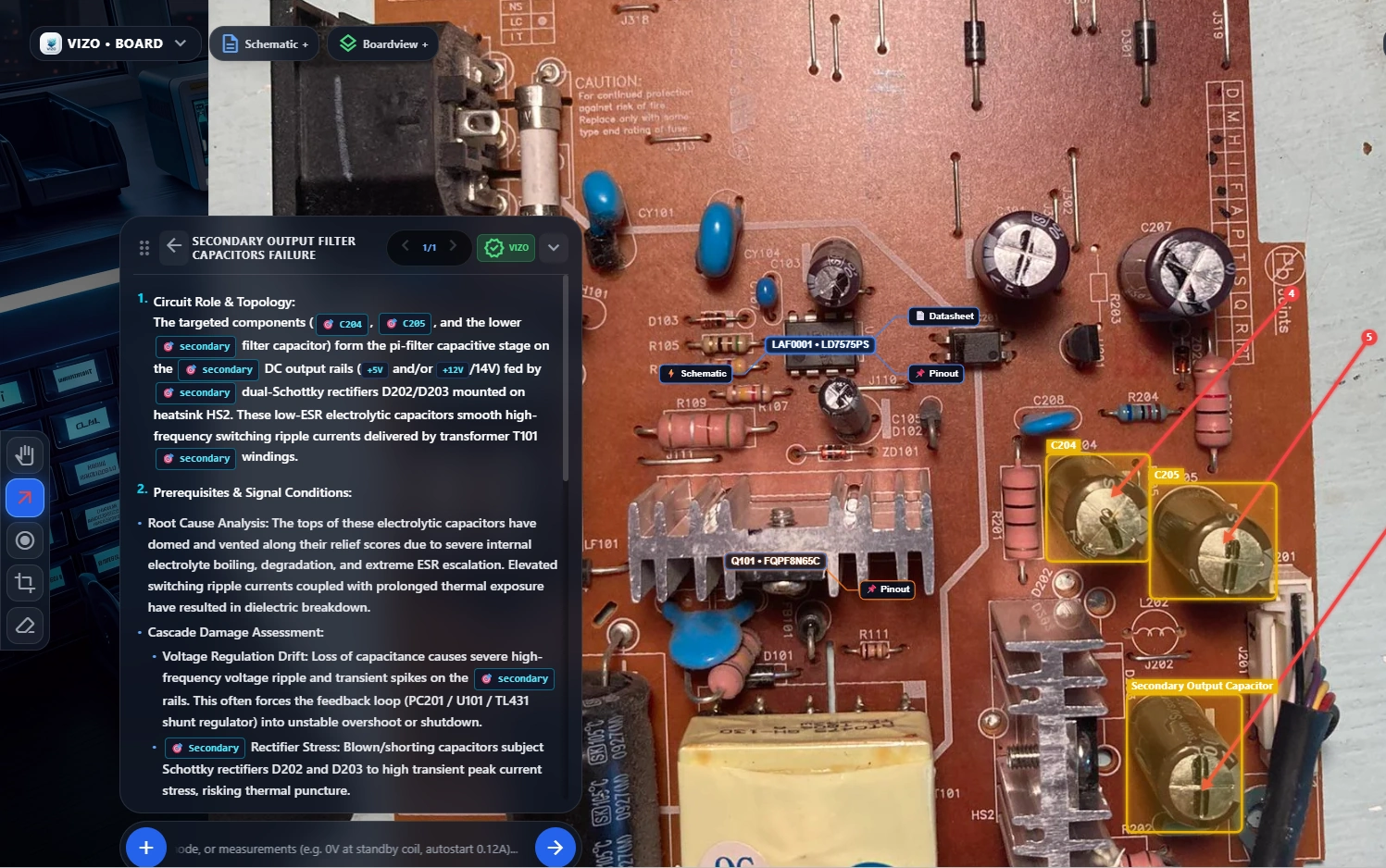
Código de color de las herramientas
Cada acción del técnico en el lienzo envía vectores espaciales tipificados al núcleo de VIZO. A continuación se detalla la respuesta del sistema y el resultado en pantalla.
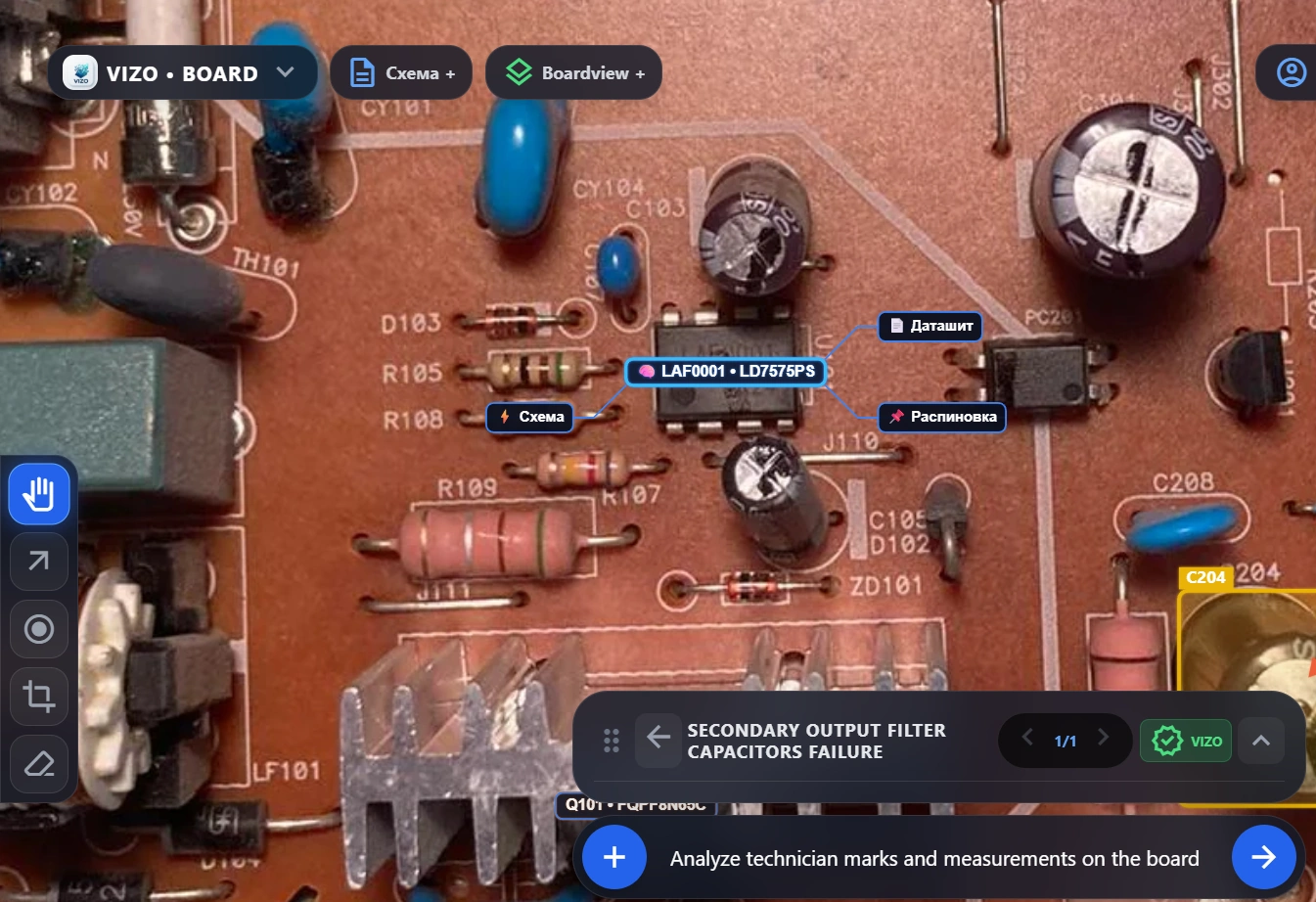
Se utiliza para identificar componentes. Dirija la punta hacia la pieza: VIZO reconocerá la serigrafía, explicará su función en el circuito y adjuntará el patillaje de fábrica.
SnapEngine localiza el RefDes en el Boardview. SkiaMacroCropper genera un recorte en alta resolución. El bibliotecario valida el MPN, consulta catálogos, descarga el PDF oficial y recorta el patillaje.
Aparece la llamada interactiva del chip con botones [Pinout], [PDF] y [Análogos]. La tarjeta detalla funciones de pines y voltajes de operación.
Indica un nodo bajo revisión. El sistema genera un protocolo de comprobación con multímetro sin desoldar: caída en modo diodo (mV), resistencia a GND y niveles de referencia.
El Arquitecto calcula la física del nodo, líneas de alimentación y divisores, generando una secuencia de comprobación con multímetro in-circuit sin desoldar.
Recuadro amarillo sobre el PCB. La tarjeta detalla caídas en modo diodo (mV), resistencia a GND (Ω) y señales de habilitación esperadas.
El componente está confirmado como dañado. El sistema aísla el nodo en cortocircuito, resalta toda la línea de alimentación conectada y genera la lista de componentes en riesgo de daño en cascada (rama alta/baja, carga).
El sistema omite volver a inspeccionar la pieza dañada. Rastrea hacia atrás causas raíz (sobretensiones, fallo de driver) y hacia adelante daños en cascada.
Recuadro rojo alrededor del componente defectuoso. La tarjeta muestra una lista de verificación previa a la soldadura (driver, MOSFET superior, cargas).
Marca un nodo de circuito verificado y en correcto funcionamiento.
El nodo se registra en ProvenHealthyNodes. El modelo lo descarta de hipótesis de fallo y avanza en la secuencia de encendido (Power Sequence).
Marcador verde de buen estado. La tarjeta de diagnóstico avanza al siguiente paso de la secuencia de arranque.
Se coloca sobre un punto de prueba o terminal indicando el voltaje medido (p. ej., 19V, 0V). Al registrar 0V en la línea, el sistema genera una lista de comprobación estructurada: condiciones de arranque del controlador (EN/VCC), resistencia de la carga a GND y circuitos de sensado de corriente (Current Sense).
Live OSNAP encaja la medición en el pad CAD. La lectura se trata como verdad fundamental. Si se detecta 0V o anomalías, calcula causas (pull-up abierto, protección, corto).
Etiqueta naranja con el voltaje exacto sobre el pin. La tarjeta explica matemáticamente la caída de tensión y sus posibles causas.
Seleccionar zonas densas de componentes SMD o secciones complejas de esquemas mediante un recuadro.
El cliente extrae el área en máxima resolución sin reducir la imagen general. SpatialFrameAggregator identifica los componentes internos y los envía como un clúster unificado.
La IA analiza las interacciones de todos los componentes del clúster simultáneamente (p. ej., todo el circuito del cargador) sin perder nitidez en pistas finas.
Obtención de precisión CAD de 0.2 mm con cámaras de smartphone
VIZO utiliza una transformación proyectiva de 8 parámetros (DLT Homography). Mover un punto recalcula la perspectiva de toda la placa. Para alinear pads de encapsulados QFN (paso de 0.4–0.5 mm), use el método iterativo de tres pasadas:
En vista general, alinee los 4 puntos de mira con las esquinas exteriores del PCB o agujeros de montaje (H1..H4).
Aumente el zoom y alinee sucesivamente con el pin 1 de los circuitos integrados de las esquinas: SI → SD → ID → II.
Ronda final de control. Use el clic derecho (RMB) para atraer al instante la esquina más cercana bajo el cursor sin desplazarse manualmente.
Trazador de señales y líneas de alimentación (Signal Tracer)
...en rutas de señal dirigidas con partículas de corriente animadas...
Las líneas nacen en fuentes físicas (conector JDCIN, salida de CI), atraviesan componentes de 2 pines (PL402.1 → PL402.2) y llegan a la carga. Partículas de neón indican la dirección de la corriente.
Cuando una señal desciende a capas internas, la línea no se corta. El motor localiza la vía (VIA) más cercana, dibuja un anillo púrpura pulsante y proyecta un rayo punteado hacia la cara opuesta.
Las líneas principales de alimentación (19V / 3.3V) se muestran en cian, mientras que las señales de control de puerta (Gate Drive) desde el PWM se muestran en rayos verdes independientes.
Código de color de las trayectorias:
Elementos de la llamada informativa
...El PDF oficial servirá de referencia técnica principal...
Al hacer clic en el nombre del componente se activa el envío de su tabla completa de pines al contexto del siguiente análisis.
Abre el datasheet oficial completo del fabricante dentro del visor integrado.
Despliega el gráfico del encapsulado con la numeración y función de los terminales (QFN, SOIC, SOT, TO-220).
Lista de sustitutos 100% compatibles de otros fabricantes para reemplazos rápidos en caso de no tener el original.
Recomendaciones de ingeniería VIZO
Serigrafía del chip desgastada
Si el encapsulado está quemado o cubierto de barniz, seleccione la herramienta Pin, toque el cuerpo del componente e introduzca la referencia probable (p. ej., TPS51125). El sistema buscará la documentación a partir de su texto.
Esquemas densos y cruces de líneas
Si el plano contiene una malla densa de pistas, aísle el nodo con la herramienta Crop. Se enviará un fragmento ampliado al análisis, evitando que las líneas se confundan.
Consultas de seguimiento en la barra
No reinicie la placa para una pregunta complementaria. Escriba abajo: «¿Por qué en el pin 3 solo hay 0.4V en lugar de 1.8V?» — VIZO calculará el divisor de tensión situado antes de ese pin.
Control en ordenador y dispositivos móviles
- Rueda del ratón Zoom suave centrado en el cursor
- Mantener clic izquierdo (Mano) Desplazar la placa por la mesa de trabajo
- Doble clic Restablecer escala a 1:1
- Escape Cancelar marco de selección (Crop)
- Enter Enviar medición para análisis
- Pellizco con dos dedos Escalado (Pinch-to-zoom)
- Deslizar con un dedo Desplazar la placa en modo «Mano»
- Doble toque Restablecer zoom
- Deslizar tarjeta izquierda/derecha Navegar entre hipótesis y soluciones
- Deslizar ventana PDF hacia abajo Cierre rápido del datasheet
Pruebas en placas reales
Abra la mesa de trabajo, cargue una placa y evalúe la extracción de datasheets y el análisis de circuitos en condiciones reales.
Ir a la mesa de trabajo arrow_forward